

#
Windows 安装指南
请勿安装到任何 Windows 控制的文件夹中(如 Program Files、System32 等)。
请勿以管理员权限运行 START.BAT
在 Windows 7 上无法安装,因为它无法运行 NodeJS 18.16
#
通过 Git 安装
- 安装 NodeJS(建议使用最新的 LTS 版本)
- 安装 Git for Windows
- 打开 Windows 资源管理器(
Win+E) - 浏览到或创建一个不受 Windows 控制或监视的文件夹(例如:C:\MySpecialFolder\)
- 通过点击顶部的"地址栏",输入
cmd并按 Enter,在该文件夹中打开命令提示符。 - 当黑色框(命令提示符)弹出时,在其中输入以下命令之一并按 Enter:
- 对于 Release 分支:
git clone https://github.com/SillyTavern/SillyTavern -b release - 对于 Staging 分支:
git clone https://github.com/SillyTavern/SillyTavern -b staging
- 对于 Release 分支:
- 克隆完成后,双击
Start.bat让 NodeJS 安装其依赖项。 - 服务器将启动,SillyTavern 将在您的浏览器中弹出。
#
通过 SillyTavern Launcher 安装
在键盘上:按
WINDOWS + R打开运行对话框。然后运行以下命令安装 git:cmd /c winget install -e --id Git.Git在键盘上:按
WINDOWS + E打开文件资源管理器,然后导航到您想要安装启动器的文件夹。进入所需文件夹后,在地址栏中输入cmd并按 Enter。然后运行以下命令:git clone https://github.com/SillyTavern/SillyTavern-Launcher.git && cd SillyTavern-Launcher && start installer.bat
#
通过 GitHub Desktop 安装
(这仅在 GitHub Desktop 中允许使用 git,如果您也想在命令行上使用 git,还需要安装 Git for Windows)
- 安装 NodeJS(建议使用最新的 LTS 版本)
- 安装 GitHub Desktop
安装 GitHub Desktop 后,点击
从互联网克隆仓库...(注意:此步骤不需要创建 GitHub 账户)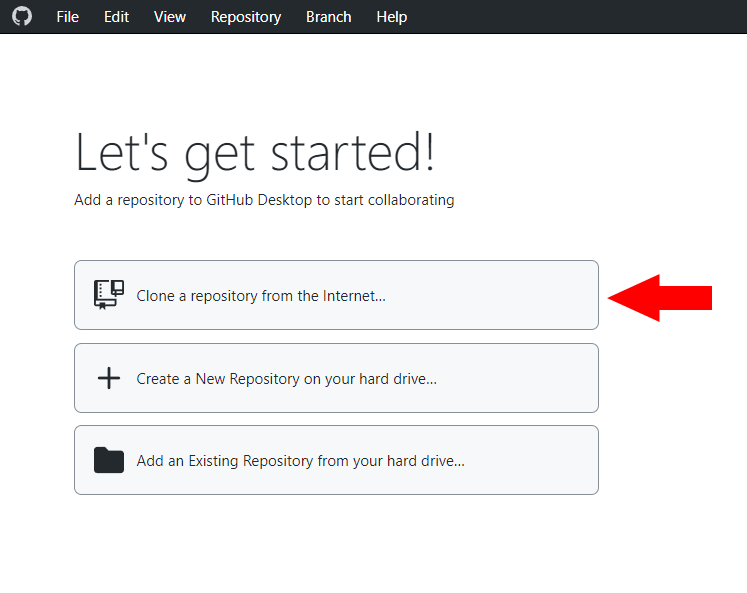
在菜单上,点击 URL 标签,输入此 URL
https://github.com/SillyTavern/SillyTavern,然后点击 Clone。您可以更改本地路径来更改 SillyTavern 的下载位置。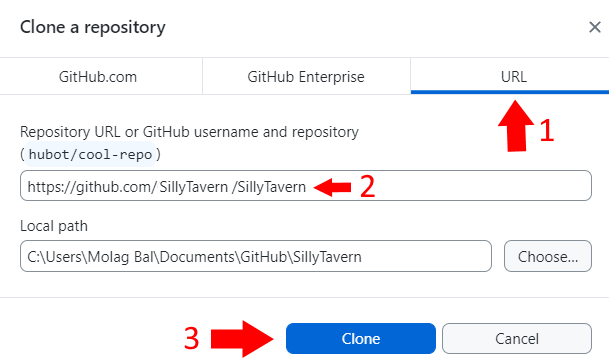
- 要打开 SillyTavern,请使用 Windows 资源管理器浏览到您克隆仓库的文件夹。默认情况下,仓库将克隆到此处:
C:\Users\[您的 Windows 用户名]\Documents\GitHub\SillyTavern 双击
start.bat文件。(注意:文件名的.bat部分可能被您的操作系统隐藏,在这种情况下,它看起来像一个名为 "Start" 的文件。这就是您双击运行 SillyTavern 的文件)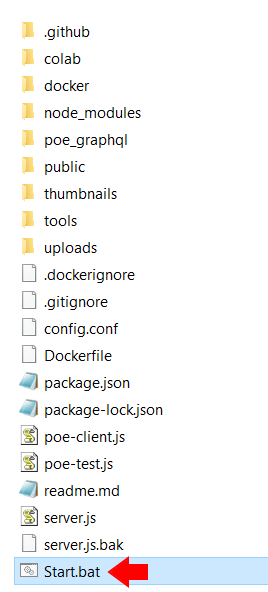
- 双击后,应该会打开一个大的黑色命令控制台窗口,SillyTavern 将开始安装其运行所需的组件。
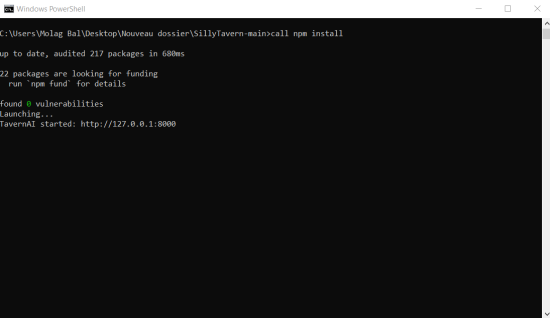
安装过程后,如果一切正常,命令控制台窗口应该如下所示,并且您的浏览器中应该会打开一个 SillyTavern 标签页:
- 连接到任何支持的 API 并开始聊天!