

#
Objective
#
它是什么?
Objective 扩展允许用户指定一个 AI 在聊天过程中努力实现的目标。这个目标被分解为逐步的任务。任务可以是分支的,子任务可以自动或手动创建。这提供了创建复杂任务树的能力。列表中每个任务的完成状态将在特定时间间隔进行检查。
这与通过提示添加静态方向的不同之处在于,它添加了顺序性和有节奏的指令供 AI 遵循,无需用户干预。它提供了 AI 自主努力实现目标的更真实体验。
#
先决条件
在开始之前,请确保您已满足以下先决条件:
- 确保您使用的是最新版本的 SillyTavern。
- 从扩展面板(堆叠块图标)的"下载扩展和资产"菜单中安装"Objective"扩展。
#
常见用例
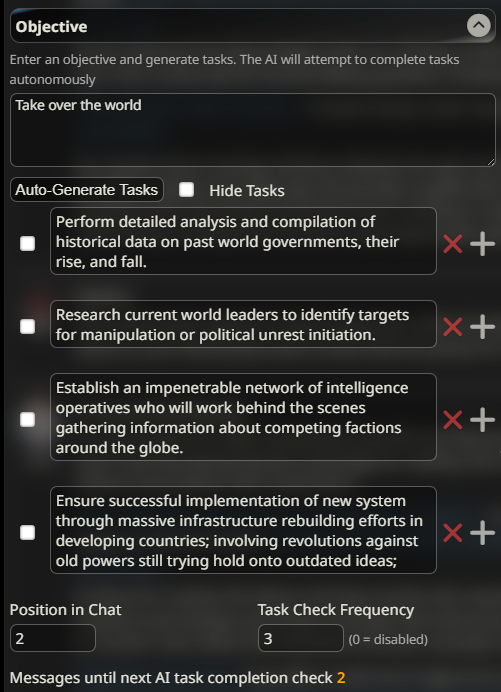
您的想象力是极限,您可以给 AI 任何您想要的目标,它将规划如何实现它。您可以要求它计划如何杀死恶魔、抢劫寺庙、举办豪华派对,甚至接管世界。
#
配置
该扩展位于扩展菜单下的 Objective 中。
在顶部文本框中输入目标,然后点击
自动生成任务。这会向连接的 API 发送请求,并要求它提供与您输入的目标匹配的任务列表。
注意:点击自动生成任务将在添加新任务之前删除当前选定 Objective 的所有现有任务。
收到 AI 的响应后,任务列表将自动在 Objective 输入框下方的空间中创建。任务可以在创建后编辑。
面板底部有两个框:
聊天中的位置和任务检查频率聊天中的位置- 这是您希望当前任务插入到提示的聊天部分中的"深度"。数字越低,AI 对任务的注意力就越多。设置为 0 将使任务成为 AI 思想中的主要事情。设置为高值将使任务处于后台,允许 AI 专注于当前的对话,但设置得太高可能导致 AI 永远不会"抽空"处理任务。任务检查频率- 这是您希望 AI 检查任务是否完成的频率。如果设置为3,AI 将每第 3 条消息被询问当前任务是否已完成。
目标、任务及其描述会实时保存到当前聊天会话中。自定义提示会全局保存。
#
自定义提示
您可以自定义发送到 LLM 的提示以生成任务、检查任务完成情况以及进行提示注入。编辑提示将为您保存当前会话的提示。可以保存和加载自定义提示以实现持久性。
- 点击编辑提示打开提示编辑器窗口。您可以根据需要编辑提示。
- 要保存提示,输入名称并点击保存提示。
- 要加载提示,从下拉列表中选择提示。
- 要删除保存的提示,从下拉列表中选择它并点击删除提示
警告:任务检查发生在单独的 API 请求中。将任务检查频率设置为 1 将使您对 LLM 服务的 API 调用翻倍。如果您使用付费服务,请小心这一点。
#
使用
默认情况下,Objective 扩展将自动跟踪所有任务及其各自的完成状态。
用户也可以随时手动创建、更新、删除和完成任务。
#
当前任务选择
当前任务将始终是第一个列出的未完成任务。对任务的任何手动更新都将触发检查当前任务应该是什么。因此,如果您在一堆已完成的任务上方添加任务,它将被设置为当前任务。一旦完成,之前已完成的任务将被跳过,下一个未完成任务将被选为"当前"。
在任务树中使用父/子任务时,任务是深度优先选择的,这意味着所有子任务将首先按顺序选择,然后继续当前目标/任务的任务列表。
#
分支任务
点击分支任务按钮将当前任务设置为目标,您可以在其中自动生成或手动创建子任务。您可以继续将任何子任务转换为目标,并继续生成到您满意为止。
将父任务标记为完成将导致扩展跳过所有子任务。当所有子任务完成时,父任务将被标记为完成
#
手动完成任务
您可以通过点击复选框来手动切换任务的完成状态。这将设置下一个未完成任务被选中。
#
手动任务检查
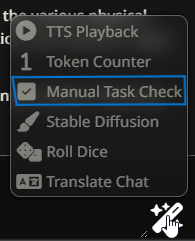
如果您想手动触发 AI 检查任务完成情况,点击 Extras 扩展按钮(聊天输入栏右侧的魔杖)并选择手动任务检查。
#
手动添加任务
当没有任务存在时,添加任务按钮可见,允许您手动创建第一个任务。
如果已经存在其他任务,点击任何任务右侧的+按钮在其后插入新任务。
#
删除任务
点击红色x删除现有任务。下一个未完成任务将自动选为当前任务。
删除具有子任务的任务将删除所有子任务及其后代。
#
隐藏任务
如果您想保持不知道 AI 正在尝试完成什么任务,选中隐藏任务框以隐藏任务列表,使 AI 的意图成为谜。为了 100% 的神秘感,请在点击自动生成任务之前这样做!